
Kalendoriaus spausdinimas su nuotrauka
Pridėdami savo mėgstamiausią nuotrauką, galite sukurti autentišką kalendorių.
-
 Svarbu
-
Popieriaus lapus visuomet dėkite vertikaliai.
-
-
Ekrane PRADŽIA pasirinkite
 Spausdinti (Print).
 -
Pasirinkite
 Spausdinti iš atminties kortelės (Print from memory card).
Rodomi atminties kortelės spausdinimo meniu.
-
Pasirinkite
 Kalendoriaus spausdinimas (Calendar print).
 -
Į kortelės lizdą įdėkite atminties kortelę.
Atsivers šablono pasirinkimo langas.
 Pastaba
-
Jei neatidarę atminties kortelės spausdinimo meniu įdėsite atminties kortelę, Pasir. nuotr. spausd. (Select photo print) bus atidarytas nuotraukos pasirinkimo ekranas.
-
Jei atminties kortelėje neišsaugota jokių nuotraukų, kurias galima spausdinti, duomenų, jutikliniame ekrane pateikiamas pranešimas Palaikomų tipų duomenys neįrašyti. (Saved data is not of a supported type.).
-
Jei į atminties kortelę įrašyti daugiau nei 2 000 nuotraukų duomenys, šie duomenys bus automatiškai sugrupuoti į 2 000 nuotraukų grupes ir pateikti atvirkštine tvarka (pagal paskutinio keitimo datą). Perskaitykite jutikliniame ekrane rodomą pranešimą ir pasirinkite Gerai (OK).
-
-
Pasirinkite norimą spausdinimo šabloną.
-
Pasirinkite puslapio dydį pagal įdėtą popierių.
Pastaba-
Priklausomai nuo kalendoriaus šablono, leidžiami pasirinkti lapo dydžiai skiriasi.
-
-
Pasirinkite tipą pagal įdėtą popierių.
Pastaba-
Priklausomai nuo tipo, leidžiami pasirinkti lapo dydžiai skiriasi.
-
-
Pasirinkite norimą spausdinti nuotrauką.
Pastaba-
Kitos parinktys
-
-
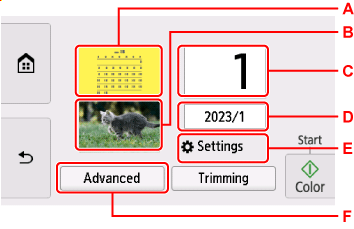
Jei reikia, nurodykite parametrus.
-
A: Pasirinkite foną.
-
B: Pasirinkite nuotraukos kryptį.
-
C: Rodomas kopijų nustatymo ekranas.
-
D: Rodomas spausdinimo metų ir mėnesių nustatymo ekranas.
-
E: Pasirinkite, kad atidarytumėte ekraną Parametrai (Settings).
-
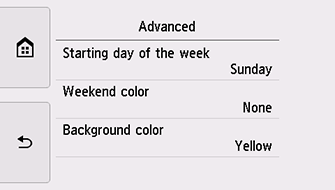
F: Pasirinkite, kad atidarytumėte ekraną Išsamiau (Advanced).
Galima nurodyti tokias funkcijas kaip savaitės pradžia (sekmadienis arba pirmadienis), poilsio dienos, kurioms taikomos spalvos, ir fono spalva.
-
-
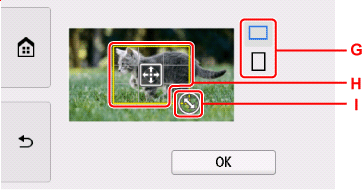
Pasirinkite Dailinimas (Trimming), jei reikia, norėdami apkarpyti nuotrauką.
Rodomas dailinimo intervalo nurodymo ekranas.
Dailinkite norimą spausdinti intervalą, tada pasirinkite Gerai (OK).
-
G: Pasirinkite, jei norite pakeisti dailinimo rėmelio proporcijas.
-
H: Vilkdami nustatykite dailinimo rėmelio padėtį.
-
I: Vilkdami nustatykite dailinimo rėmelio dydį.
Pastaba-
Dailinimą galima atšaukti net nustačius dailinimo intervalą. Jei norite atšaukti dailinimą, pasirinkite Atšaukti (Cancel), vėl pasirodžius ekranui, kuriame reikia nurodyti dailinimo intervalą.
-
-
-
Bakstelėkite Spalvota (Color).
Spausdintuvas pradės spausdinti.
